


|
|
|

| メールの振り分け方 |
|---|
こんばんわ。ねふぁです。さてさて、メール初心者の人の多くはメールの振り分けをしていなくて、 いろんなメールがごちゃ混ぜになってしまってもういやって状態ではないでしょうか?英会話マラソン をやっていると、フリートークやダイアログ、連絡などごちゃごちゃしてきてダイアログだけ見たいけど 探し出すのが面倒なんて事は無いでしょうか。ここで便利なのが、メールの振り分けです。このメールの 振り分け機能はほとんどのメールソフトに付いています。Becky、Eudora、Outlookにもこの機能がついています。 ここでは初心者の多くに使われていると思われるOutlookを例に振り分けの方法を説明しましょう。他のメール ソフトでも設定方法は似ています。
で、振り分けって?振り分けとは、送られて来たメールを、送り主、返信先、サブジェクト、本文を見て、指定された キーワードが存在すれば、そのキーワードを元に別々のフォルダに振り分けてくれる機能です。フィルタリングとも 言います。サブジェクトに「連絡」が含まれていれば連絡フォルダへ、送り主が「friend@hello.com」であれば友達 フォルダへ自動的に入れるという事が出来るわけです。では、その設定方法を見てみましょう。
ステップ1:フォルダを作る
では、まず振り分け先になるフォルダを作りましょう。
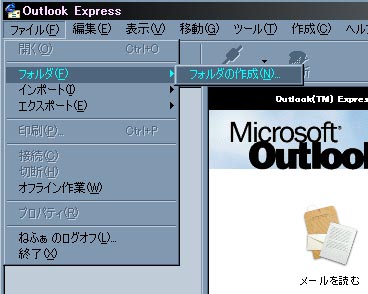
まず、メニューから「フォルダの作成」を選びます。
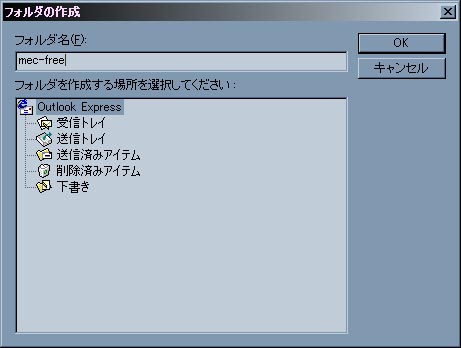
上の様なダイアログが出てくるので、フォルダ名を入れます。mec-free、mec-talk、mec-dialog等分かりやすいフォルダ名 を入れましょう。
ステップ2:振り分けの指定をする
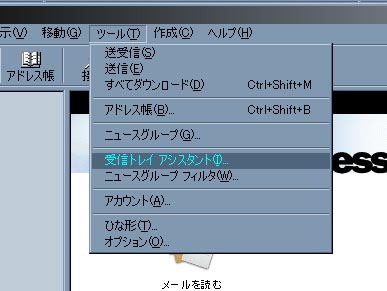
振り分けの指定をします。ツールから受信トレイ アシスタントを選びます。
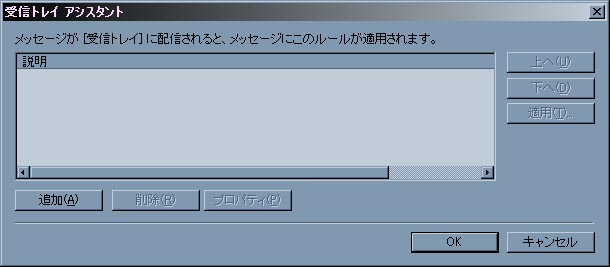
受信トレイのダイアログが表示されます。「追加」ボタンを押します。
追加ボタンを押すと振り分けの設定を行うダイアログボックスが表示されるので、設定を行います。
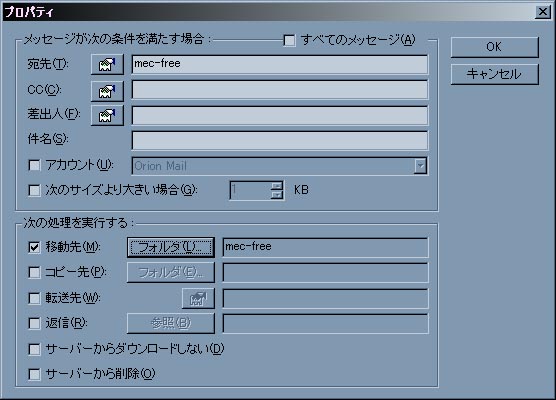
mec-freeの場合、返信用のあて先が「mec-free@....」となっているので、もし宛先に「mec-free」が含まれていれば そのメールはmec-freeのフォルダに移動させる様にします。この方法以外にも、件名に「mec-free」が含まれていれば、 mec-freeのフォルダに移動でも出来ます。mec-talkやmec-excsも「mec-talk」が含まれていればmec-talkのフォルダへ、 「mec-excs」が含まれていればmec-excsのフォルダへ、とするわけです。
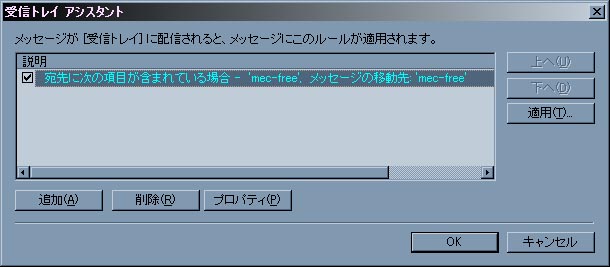
OKを押すと受信トレイアシスタントに項目が追加されます。複数の振り分けを行いたい場合は、追加ボタンを押し、同じ作業 を繰り返します。
ステップ3:メールを受信してみる
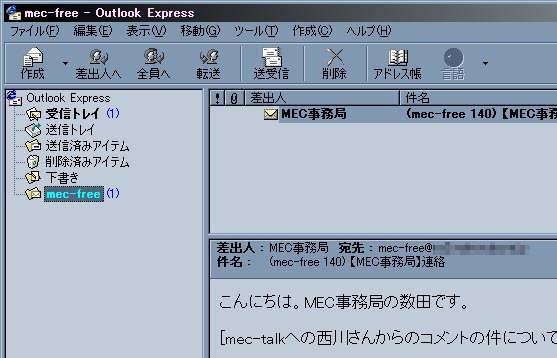
以上で作業は終わりです。メールを受信してみて、自動的にメールが振り分けられフォルダに格納されれば成功です。
|
|
|
|
MECに関するお問い合わせはまほろば事務所mec@mahoroba.ne.jpまで MECホームページに関する質問・意見等はねふぁnefa@mahoroba.ne.jpまでお願いします |